Google Search Console: Guía Completa para Pymes en Chile 2026
Aprende qué es Google Search Console, cómo configurarlo paso a paso y cómo usar sus métricas para mejorar tu SEO y aparecer en Google.
Si tienes un sitio web y quieres aparecer en Google, hay una herramienta gratuita que debes conocer: Google Search Console.
No es una herramienta más de analítica. Es el canal directo de comunicación entre tu sitio y Google. Es donde Google te dice exactamente qué está viendo, qué problemas encuentra y cómo está posicionando tu contenido.
En esta guía te explico qué es Google Search Console, cómo configurarlo correctamente y, más importante aún, cómo interpretar sus datos para tomar decisiones que mejoren tu posicionamiento y generen más clientes.
¿Qué es Google Search Console?
Google Search Console (GSC) es una herramienta gratuita de Google que te permite monitorear, analizar y optimizar la presencia de tu sitio web en los resultados de búsqueda.
Es, literalmente, la ventana que te permite ver cómo Google ve tu sitio.
Antes se llamaba Google Webmaster Tools, y en 2015 Google lo relanzó con el nombre actual y una interfaz más amigable. Pero la esencia sigue siendo la misma: darte visibilidad y control sobre cómo tu sitio aparece en la búsqueda.
De Google Webmaster Tools a Search Console
El cambio de nombre no fue solo cosmético. Representó un giro en el enfoque: de una herramienta técnica para webmasters a una plataforma accesible para dueños de negocio, marketers y creadores de contenido.
Hoy, cualquier persona con un sitio web puede usar Search Console sin necesidad de ser un experto técnico. Aunque, como verás más adelante, tener a un consultor SEO que interprete los datos y ejecute acciones correctivas acelera los resultados.
¿Para qué sirve Google Search Console?
Aquí está el valor real de Search Console, traducido a beneficios concretos para tu negocio:
1. Descubrir qué keywords te traen tráfico (y cuáles no)
Search Console te muestra exactamente qué búsquedas generan visitas a tu sitio. Puedes ver:
- Qué palabras clave están posicionando cada página
- Cuántas veces aparece tu sitio en resultados (impresiones)
- Cuántos usuarios hacen clic (clics)
- En qué posición promedio apareces
Esto te permite identificar oportunidades: keywords que rankean en posición 5-10 pero que con pequeñas optimizaciones podrían llegar al top 3.
2. Detectar y solucionar errores técnicos
Google te avisa cuando encuentra problemas en tu sitio:
- Páginas que no puede rastrear
- Errores 404 (páginas no encontradas)
- Problemas de indexación
- Páginas bloqueadas por robots.txt
- Contenido duplicado
Estos errores técnicos pueden estar impidiendo que Google indexe páginas importantes. Para entender cómo funciona el proceso completo de rastreo, indexación y ranking de Google, es clave dominar cada fase. Una auditoría SEO técnica profunda utiliza Search Console como punto de partida para identificar estos problemas.
3. Verificar que Google indexa tu contenido nuevo
Cada vez que publicas una página nueva, puedes verificar si Google la indexó. Y si no lo hizo, Search Console te dice por qué.
Incluso puedes solicitar una indexación manual urgente usando la herramienta de Inspección de URLs. Esto es especialmente útil cuando lanzas contenido con fecha de vencimiento (promociones, eventos).
4. Medir el rendimiento de tu estrategia SEO
Search Console te permite medir el impacto real de tu estrategia SEO:
- ¿Aumentaron las impresiones después de publicar contenido nuevo?
- ¿Mejoró la posición promedio de tus keywords objetivo?
- ¿El CTR (tasa de clics) mejora cuando optimizas títulos y descripciones?
Sin esta data, estás haciendo SEO a ciegas.
5. Monitorear la salud móvil y experiencia de usuario
Google mide la experiencia de usuario de tu sitio, especialmente en móvil. Search Console te muestra:
- Core Web Vitals (velocidad, interactividad, estabilidad visual)
- Problemas de usabilidad móvil (texto pequeño, botones muy juntos)
- Errores de HTTPS
Estos factores afectan directamente tu posicionamiento. Desde 2021, Google los considera factores de ranking oficiales.
6. Entender tu perfil de enlaces
Search Console te muestra qué sitios enlazan hacia el tuyo (backlinks) y qué páginas de tu sitio reciben más enlaces.
Esto es valioso para entender tu autoridad y detectar enlaces tóxicos o spam que podrían perjudicar tu posicionamiento.
Cómo configurar Google Search Console paso a paso
Configurar Search Console correctamente es crucial. Una verificación mal hecha puede generar datos incompletos o erróneos. Aquí el proceso completo:
Paso 1: Accede a Google Search Console
Ve a search.google.com/search-console e inicia sesión con tu cuenta de Google (idealmente, usa una cuenta empresarial, no personal).
Paso 2: Elige el tipo de propiedad
Google te ofrece dos opciones:
Dominio (recomendado): Incluye todas las variantes de tu sitio:
- http y https
- www y sin www
- Todos los subdominios
Prefijo de URL: Solo la URL exacta que ingreses (ejemplo: solo https://www.tusitio.cl).
Si tienes acceso al DNS de tu dominio, elige “Dominio”. Si no, usa “Prefijo de URL” (aunque tendrás que verificar cada variante por separado).
Paso 3: Verifica la propiedad
Dependiendo de tu elección, Google te pedirá una verificación. Las opciones más comunes son:
Verificación por DNS (para tipo Dominio)
- Google te da un registro TXT
- Accedes al panel de tu proveedor de dominio (Nic.cl, GoDaddy, etc.)
- Agregas el registro TXT a tu configuración DNS
- Vuelves a Search Console y haces clic en “Verificar”
Este método es el más completo, pero requiere acceso al DNS.
Verificación por archivo HTML (para Prefijo de URL)
- Descargas un archivo HTML que Google te proporciona
- Lo subes a la raíz de tu sitio (ejemplo: tusitio.cl/archivo-verificacion.html)
- Haces clic en “Verificar”
Este es el método más simple si tienes acceso FTP o al panel de administración de tu sitio.
Verificación por etiqueta HTML
Agregas un meta tag en el <head> de tu página de inicio. Funciona, pero si cambias de plantilla o tema, puedes perder la verificación.
Verificación por Google Analytics
Si ya tienes Google Analytics instalado, puedes verificar con el mismo código. Es el método más rápido, pero solo funciona si GA4 ya está configurado.
Verificación por Google Tag Manager
Si usas GTM, puedes verificar con el contenedor. Similar al método anterior.
Recomendación: Usa múltiples métodos de verificación. Si uno falla (por ejemplo, si eliminas sin querer el archivo HTML), mantendrás el acceso con otro método.
Paso 4: Envía tu sitemap
Una vez verificado, ve a la sección “Sitemaps” y envía la URL de tu sitemap XML.
Si usas WordPress, plugins como Yoast SEO o RankMath generan automáticamente tu sitemap (ejemplo: tusitio.cl/sitemap_index.xml).
El sitemap ayuda a Google a descubrir todas tus páginas importantes. No garantiza indexación, pero sí facilita el rastreo.
Paso 5: Configura usuarios adicionales
Si trabajas con un equipo o una agencia, puedes agregar usuarios con diferentes niveles de permisos:
- Propietario: Control total (agregar/eliminar usuarios, cambiar configuraciones)
- Usuario completo: Ver todos los datos y tomar acciones (solicitar indexación, desautorizar enlaces)
- Usuario restringido: Solo ver datos, sin editar
Esto es útil para que tu consultor SEO pueda trabajar sin necesidad de compartir contraseñas.
Guía de las secciones principales de Search Console
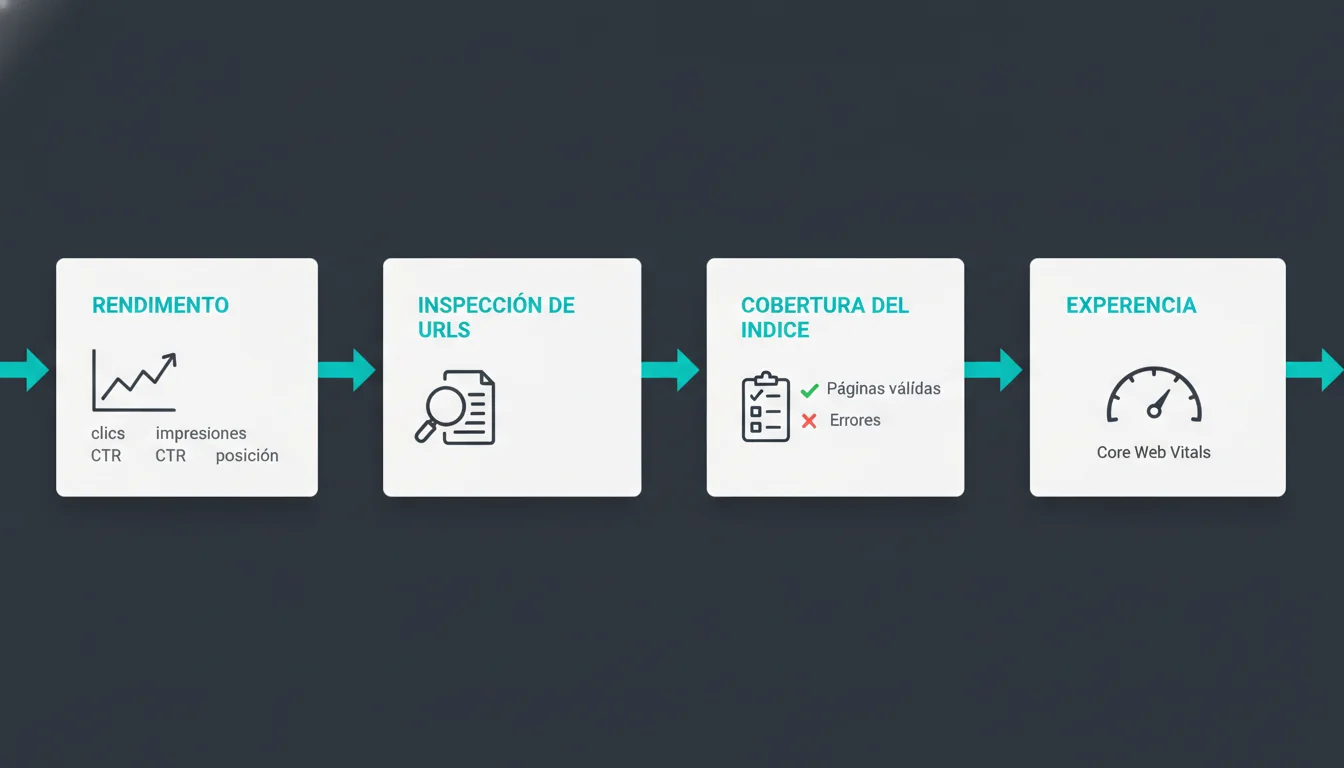
Search Console tiene varias secciones. Estas son las más importantes y qué puedes hacer con cada una:
Rendimiento
Es la sección más consultada. Aquí ves:
- Clics totales: Cuántas veces usuarios hicieron clic en tu sitio desde resultados de Google
- Impresiones totales: Cuántas veces tu sitio apareció en resultados
- CTR promedio: Porcentaje de impresiones que generaron clics
- Posición promedio: En qué posición apareces para tus keywords
Puedes filtrar por:
- Fecha (comparar periodos)
- Tipo de búsqueda (Web, Imágenes, Videos, Noticias)
- Consulta (keyword)
- Página (URL específica)
- País
- Dispositivo (móvil, escritorio, tablet)
Uso práctico: Identifica páginas con alta posición (3-10) pero bajo CTR. Optimizando título y meta description puedes aumentar clics sin cambiar posición.
Inspección de URLs
Introduce cualquier URL de tu sitio y Google te dice:
- Si está indexada
- Cuándo fue rastreada por última vez
- Si tiene errores de rastreo
- Qué versión canónica considera Google
- Si es mobile-friendly
- Estado de los Core Web Vitals
También puedes solicitar indexación manual desde aquí. Útil cuando publicas contenido urgente.
Uso práctico: Antes de publicar contenido importante, verifica que no haya problemas técnicos que impidan su indexación.
Cobertura del índice
Te muestra el estado de todas las páginas de tu sitio:
- Indexadas: Páginas que Google tiene en su índice
- Excluidas: Páginas que Google rastreó pero decidió no indexar (por noindex, canonical, baja calidad, etc.)
- Con errores: Páginas que Google intentó rastrear pero falló (500, 404, timeout)
- Válidas con advertencias: Indexadas, pero con problemas menores
Uso práctico: Si tienes 100 páginas pero solo 20 indexadas, hay un problema serio. La auditoría SEO identifica por qué Google no indexa tu contenido.
Sitemaps
Aquí ves el estado de los sitemaps que enviaste:
- Cuántas URLs enviaste
- Cuántas fueron indexadas
- Errores encontrados
Si hay una gran diferencia entre URLs enviadas e indexadas, hay que investigar por qué.
Uso práctico: Envía sitemaps específicos por sección (blog, productos, categorías) para tener mejor control de qué se indexa.
Experiencia
Esta sección agrupa métricas de experiencia de usuario:
Core Web Vitals
Google mide 3 métricas de rendimiento (si querés saber cómo optimizar cada una, lee la guía de velocidad web y Core Web Vitals):
- LCP (Largest Contentful Paint): Tiempo de carga del contenido principal (ideal: <2.5s)
- INP (Interaction to Next Paint): Tiempo de respuesta a interacciones (ideal: <200ms)
- CLS (Cumulative Layout Shift): Estabilidad visual de la página (ideal: <0.1)
Te clasifica URLs en:
- Buenas (verde)
- Necesita mejoras (amarillo)
- Deficientes (rojo)
Usabilidad móvil
Identifica problemas como:
- Texto demasiado pequeño
- Botones muy juntos
- Contenido más ancho que la pantalla
- Viewport no configurado
Uso práctico: Los Core Web Vitals son factor de ranking. Si tus páginas están en rojo, estás perdiendo posiciones. Prioriza optimizar velocidad.
Enlaces
Muestra:
- Enlaces externos: Qué sitios enlazan hacia ti (backlinks)
- Enlaces internos: Qué páginas de tu sitio enlazan entre sí
- Páginas más enlazadas: Qué URLs reciben más enlaces
Uso práctico: Si tu página principal no es la más enlazada internamente, hay un problema de arquitectura. Los enlaces internos distribuyen autoridad. Para profundizar en cómo construir un perfil de enlaces sólido, revisá la guía de link building.
Métricas clave y cómo interpretarlas
Estos son los números que realmente importan en Search Console:
Clics
Qué es: Número de veces que usuarios hicieron clic en tu sitio desde resultados de Google.
Cómo interpretarlo:
- Aumento constante = buena señal, tu estrategia funciona
- Caída repentina = revisa si Google desindexó páginas o si perdiste posiciones
- Clics altos pero conversiones bajas = problema de expectativa (el usuario no encuentra lo que busca)
Ejemplo de negocio: Si una pyme de asesoría contable pasa de 150 a 450 clics/mes en 3 meses, eso significa ~300 visitantes más que buscaban activamente servicios contables. Esos son leads potenciales.
Impresiones
Qué es: Número de veces que tu sitio apareció en resultados de Google, sin importar si hicieron clic.
Cómo interpretarlo:
- Impresiones altas + clics bajos = problema de CTR (títulos poco atractivos)
- Impresiones bajas = no estás posicionando para suficientes keywords
- Impresiones en aumento = Google te está dando más visibilidad
Ejemplo de negocio: Si tienes 10,000 impresiones pero solo 200 clics (CTR 2%), estás dejando pasar 98% de las oportunidades. Optimizar títulos y meta descriptions puede duplicar clics sin cambiar posición.
CTR (Click-Through Rate)
Qué es: Porcentaje de impresiones que generaron un clic.
Cómo interpretarlo:
- CTR promedio en posición 1: ~30-35%
- CTR promedio en posición 5: ~5-8%
- CTR promedio en posición 10: ~2-3%
Si tu CTR está por debajo de estos rangos para tu posición, hay espacio de mejora.
Ejemplo de negocio: Una página que rankea #4 con CTR 3% está muy por debajo del ~6% esperado. Reescribir el título con un beneficio claro puede duplicar los clics.
Posición media
Qué es: Promedio de las posiciones en las que aparece tu sitio para todas las keywords que rankea.
Cómo interpretarlo:
- Posición 1-3: Excelente, zona de alto tráfico
- Posición 4-10: Buena, pero hay espacio para crecer
- Posición 11-20: Página 2 de Google, invisible para la mayoría
- Posición >20: No estás rankeando efectivamente
Ejemplo de negocio: Mejorar de posición 8 a posición 3 puede significar 3-5x más clics para la misma keyword. Eso es crecimiento sin necesidad de crear contenido nuevo.
Cómo usar Search Console para mejorar tu SEO
Ahora que entiendes las métricas, veamos cómo usarlas para tomar decisiones que generen resultados.
1. Identificar keywords con potencial de quick win
El proceso:
- Ve a Rendimiento > Consultas
- Filtra por posición promedio: 5-20
- Ordena por impresiones (de mayor a menor)
- Identifica keywords con alto volumen de impresiones pero fuera del top 3
Estas son tus quick wins: keywords que ya rankean pero que con optimización pueden explotar en tráfico.
Acción:
- Mejora el contenido de esa página (más profundidad, ejemplos, datos)
- Optimiza título y H1 para incluir la keyword exacta
- Agrega enlaces internos desde otras páginas relevantes
Caso real: En un proyecto para cliente español del rubro de recambios de auto, identificamos 12 keywords en posición 6-9 con 200+ impresiones/mes. Al optimizar esas páginas, 8 de ellas llegaron al top 3 en 2 meses, triplicando el tráfico sin crear contenido nuevo.
2. Detectar páginas con CTR bajo y optimizar
El proceso:
- Ve a Rendimiento > Páginas
- Ordena por impresiones
- Identifica páginas con alto volumen de impresiones pero CTR bajo (<5%)
Esto indica que tu snippet (título + descripción) no es atractivo.
Acción:
- Reescribe el título para incluir beneficio claro o llamado a la acción
- Agrega números, años o palabras como “Guía completa”, “Paso a paso”
- Incluye diferenciador (“Para pymes”, “En Chile”, “Sin costo”)
Ejemplo:
- Antes: “Contabilidad para empresas - Servicios contables”
- Después: “Asesoría Contable Pymes Chile: Desde $150.000/mes - Expertos Tributarios”
El segundo título es específico, incluye precio y diferenciador geográfico. Eso mejora CTR.
3. Encontrar errores técnicos que frenan tu posicionamiento
El proceso:
- Ve a Cobertura o Páginas
- Revisa la sección “Excluidas” y “Con errores”
- Identifica páginas importantes que deberían estar indexadas pero no lo están
Errores comunes:
- Bloqueadas por robots.txt: Alguien bloqueó accidentalmente una carpeta importante
- Noindex detectado: Una etiqueta noindex está impidiendo indexación
- Soft 404: Google detecta que la página no tiene contenido valioso
- Redirigida: La URL redirige, pero Google no indexa el destino
- Error de servidor (5xx): Tu servidor no está respondiendo correctamente
Acción: Estos errores son trabajo de SEO técnico. Cada uno tiene una solución específica, pero sin Search Console ni siquiera sabrías que existen.
4. Priorizar correcciones según impacto
No todos los errores tienen el mismo impacto. Search Console te permite priorizarlos.
Proceso:
- Exporta el reporte de Cobertura
- Cruza las URLs con errores con tu data de Analytics
- Prioriza corregir:
- URLs con historial de alto tráfico que dejaron de indexarse
- URLs comerciales (servicios, productos) bloqueadas
- URLs que reciben backlinks pero están desindexadas
Ejemplo de priorización:
- Blog antiguo con 10 posts desindexados + 0 tráfico histórico = Prioridad baja
- Página de servicio principal con 5 backlinks + bloqueada por robots.txt = Prioridad CRÍTICA
5. Validar que tus optimizaciones funcionan
Cada cambio que hagas, valídalo con Search Console.
Proceso:
- Antes de optimizar, toma captura de:
- Posición promedio de la página/keyword
- Clics e impresiones de los últimos 28 días
- Haz la optimización (contenido, título, enlaces internos)
- Solicita reindexación desde Inspección de URLs
- Espera 2-4 semanas
- Compara métricas
Si mejoraron clics, impresiones o posición, la optimización funcionó. Si empeoraron, revierte o ajusta.
Search Console + Google Analytics 4: la combinación ganadora
Search Console te dice cómo llegaron los usuarios (keywords, posiciones). Google Analytics 4 te dice qué hicieron después (páginas vistas, conversiones, tiempo en sitio).
Usarlos juntos te da el panorama completo:
Vincular GSC con GA4
- En GA4, ve a Administración > Vínculos de Search Console
- Haz clic en “Vincular”
- Selecciona la propiedad de Search Console correspondiente
- Confirma
Una vez vinculados, puedes ver datos de GSC dentro de GA4 sin cambiar de herramienta.
Análisis que solo puedes hacer con ambos
Ejemplo 1: Detectar keywords que traen tráfico pero no convierten
- En GSC: Keyword “asesoría contable gratis” genera 300 clics/mes
- En GA4: Esos clics tienen 0% de conversión y 10 segundos de sesión
Conclusión: La keyword atrae curiosos, no clientes. No vale la pena optimizar para ella.
Ejemplo 2: Identificar páginas de entrada con alto rebote
- En GSC: Página “/servicios-contables” recibe 200 clics/mes
- En GA4: Tasa de rebote 80%, tiempo promedio 15 segundos
Conclusión: El título promete algo que la página no entrega. Hay que alinear expectativa con contenido.
Ejemplo 3: Medir ROI real del SEO
- En GSC: Tráfico orgánico aumentó 150% (de 500 a 1,250 clics/mes)
- En GA4: Conversiones desde orgánico aumentaron 200% (de 5 a 15 leads/mes)
Conclusión: El SEO no solo trajo más tráfico, trajo tráfico de mayor calidad que convierte mejor.
Rutina semanal recomendada (15-20 minutos)
Si eres dueño de una pyme y no tienes tiempo para estar revisando Search Console todos los días, esta rutina semanal es suficiente (complementala con la checklist SEO completa para auditorías más profundas):
Lunes (5 minutos): Revisar mensajes y errores críticos
- Abre Search Console
- Mira el panel principal para mensajes de Google (aparecen en campana de notificaciones)
- Revisa si hay picos o caídas inusuales en Rendimiento
Si Google te envía un mensaje de “penalización manual” o “problema de seguridad”, eso es URGENTE.
Miércoles (10 minutos): Analizar rendimiento de contenido nuevo
- Ve a Rendimiento > Páginas
- Filtra por últimos 7 días
- Busca contenido que publicaste recientemente
- Verifica si está generando impresiones y clics
Si publicaste algo hace una semana y tiene 0 impresiones, hay un problema de indexación.
Viernes (5 minutos): Verificar estado de indexación
- Ve a Cobertura o Páginas
- Mira si aumentaron las páginas con errores
- Si hay nuevos errores, investiga qué los causó
Si tu sitio tiene 100 páginas y de repente 50 están excluidas, algo salió mal (plugin, cambio de configuración, ataque).
Errores comunes al usar Google Search Console
He visto estos errores una y otra vez. Evítalos y te ahorrarás problemas:
1. No verificar todas las variantes del sitio
Si solo verificas https://www.tusitio.cl pero tu sitio también responde en https://tusitio.cl, http://www.tusitio.cl y http://tusitio.cl, tendrás datos fragmentados.
Solución: Verifica la propiedad de tipo “Dominio” para incluir todas las variantes.
2. No enviar el sitemap
Muchos asumen que Google encuentra todo automáticamente. Sí, Google rastrea siguiendo enlaces, pero el sitemap acelera el proceso y asegura que no se pierda nada.
Solución: Envía tu sitemap.xml desde la sección Sitemaps.
3. Ignorar los mensajes de Google
Google envía notificaciones cuando detecta problemas graves: penalizaciones manuales, problemas de seguridad, caídas de indexación.
Ignorarlas puede costarte todo tu tráfico.
Solución: Activa notificaciones por email en Configuración > Usuarios y permisos.
4. Confundir posición promedio con ranking real
La posición promedio es un promedio de todas las impresiones de una keyword. Si apareces posición 1 en móvil pero posición 20 en escritorio, tu posición promedio podría ser 10.
No significa que siempre estés en posición 10.
Solución: Filtra por dispositivo y tipo de búsqueda para tener datos más precisos.
5. No cruzar datos con Analytics
Search Console solo te dice cómo llegaron. Analytics te dice si se quedaron y convirtieron.
Optimizar solo con GSC puede llevarte a rankear para keywords que no generan negocio.
Solución: Vincula GSC con GA4 y analiza ambas fuentes.
6. Esperar resultados inmediatos
Search Console muestra datos con un retraso de 24-48 horas. Los cambios SEO tardan semanas en reflejarse completamente.
Si hoy optimizas una página, no esperes ver cambios mañana.
Solución: Compara periodos de 28 días con 2-4 semanas de separación.
Preguntas frecuentes
¿Qué es Google Search Console y cómo funciona?
Google Search Console es una herramienta gratuita de Google que te permite monitorear cómo Google rastrea, indexa y posiciona tu sitio web. Funciona conectándose directamente con los datos de Google Search para mostrarte keywords, posiciones, errores técnicos y métricas de experiencia de usuario.
¿Qué es Google Search Console y para qué sirve?
Search Console sirve para ver qué keywords te traen tráfico, identificar errores técnicos que impiden que Google indexe tus páginas, monitorear tu rendimiento SEO, solicitar indexación de contenido nuevo y recibir notificaciones de Google sobre problemas de seguridad o penalizaciones.
¿Cómo puedo acceder a Google Search Console?
Ve a search.google.com/search-console, inicia sesión con tu cuenta de Google, agrega tu sitio web y verifica la propiedad mediante uno de los métodos disponibles (DNS, archivo HTML, etiqueta HTML, Google Analytics o Google Tag Manager).
¿Cómo puedo activar Google Search Console?
No necesitas “activar” Search Console. Solo tienes que registrar tu sitio y verificar que eres el propietario. Una vez verificado, Google empieza a recopilar datos automáticamente. Los datos históricos pueden tardar unos días en aparecer.
¿Google Search Console es gratis?
Sí, es 100% gratis. No tiene versiones de pago ni limitaciones por número de páginas, visitas o dominios.
¿Necesito conocimientos técnicos para usar Search Console?
Para tareas básicas (ver keywords, clics, posiciones), no. Para tareas avanzadas (solucionar errores de rastreo, configurar datos estructurados, optimizar Core Web Vitals), sí. Un consultor SEO puede interpretar los datos y ejecutar las correcciones técnicas.
¿Qué diferencia hay entre Google Search Console y Google Analytics?
Search Console te dice cómo los usuarios encuentran tu sitio (keywords, posiciones, impresiones). Google Analytics te dice qué hacen después de llegar (páginas vistas, tiempo en sitio, conversiones). Son complementarias, no excluyentes.
¿Cuánto tardan en aparecer los datos en Search Console?
Los datos de Rendimiento tienen un retraso de 24-48 horas. Los datos de Cobertura e Indexación pueden tardar varios días en actualizarse. No es una herramienta en tiempo real.
¿Puedo usar Search Console para varios sitios?
Sí, puedes agregar y verificar tantos sitios como quieras con la misma cuenta de Google. Cada sitio tendrá sus propios datos separados.
Conclusión
Google Search Console no es solo una herramienta de monitoreo. Es el canal directo de comunicación entre tu sitio y Google.
Es donde Google te dice qué está funcionando, qué está roto y qué oportunidades estás dejando pasar.
No usarla es como manejar con los ojos cerrados. Sí, puedes avanzar, pero no tienes idea si vas en la dirección correcta ni qué obstáculos vienen.
Para una pyme que quiere crecer en Google, Search Console es tan importante como la cuenta de banco. Te dice si tu inversión en SEO está generando retorno o si estás perdiendo dinero por errores técnicos que ni sabías que existían.
La buena noticia es que es gratis, accesible y más poderosa de lo que la mayoría cree. Si querés llevar el análisis de GSC al siguiente nivel, podés conectar tus datos de Search Console a Claude Code via MCP y consultarlos con lenguaje natural en vez de navegar la interfaz web. La mala noticia es que tener datos no sirve de nada si no sabes interpretarlos y actuar en consecuencia.
Si sientes que tienes datos en Search Console pero no sabes qué hacer con ellos, hablemos. Una auditoría SEO analiza tu cuenta de Search Console, cruza datos con Analytics y te entrega un plan de acción priorizado para mejorar tu posicionamiento.
¿Tienes Google Search Console configurado pero no sabes cómo interpretar los datos? Conversemos sobre tu caso y te muestro qué optimizaciones pueden generar más tráfico y clientes.
Sigue leyendo
Mejores Herramientas SEO: Guía Comparativa [2026]
Comparativa imparcial de herramientas SEO: all-in-one, gratuitas, IA y automatización. Mi stack real como consultor + cómo elegir según tu objetivo de negocio.
Leer artículo SEOGoogle-Agent: El Nuevo User Agent de Google que Cambia las Reglas del Crawling
Qué es Google-Agent, cómo se diferencia de Googlebot, qué implica para tu sitio web y cómo prepararte para el crawling impulsado por agentes de IA.
Leer artículo SEOSEO para Startups: Estrategia Lean para Crecer sin Quemar Presupuesto
Guía práctica de SEO para startups: metodología lean, herramientas con presupuesto limitado, SEO programático, GEO y cómo usar el tráfico orgánico para levantar inversión.
Leer artículo